

STEP0:ブログができるまでの流れ
ブログを開設するには、まず以下の3つを用意します。
- サーバー(ネット上の土地)
- ドメイン(インターネット上の住所)
- WordPress(ブログ本体)
特に重要なのがサーバー選びです。
サーバーの性能やセキュリティによって、ブログの表示速度や安全性が大きく変わります。
また、ドメインは一度取得すると基本的に変更できないため、慎重に選びましょう。
STEP1:サーバーを選ぶ
サーバーとは?
サーバーとは、ブログやWebサイトのデータをインターネット上に公開するためのものです。
少し難しく聞こえるかもしれませんが、簡単にいうと👇
👉 「ブログを置くための場所(=土地)」
この土地がないと、ブログはインターネット上に公開できません。
なぜサーバー選びが重要なのか
サーバーによって以下が変わります。
- 表示速度(遅いと離脱される)
- 安定性(落ちると見れなくなる)
- セキュリティ(安全性)
そのため、初心者は実績のある人気サーバーを選ぶのが安心です。
おすすめサーバー:エックスサーバー
初心者におすすめなのが「エックスサーバー」です。


理由は以下の通りです。
- 独自ドメインが2つまで永久無料
- 月額990円(税込)〜(スタンダードプラン)
- 国内シェアNo.1で安定性が高い
- 表示速度が速い
- WordPressを簡単にインストールできる
- 無料SSL対応でセキュリティも安心
迷ったらエックスサーバーを選んでおけば問題ありません。
プランの選び方
借ブログ初心者であれば、以下でOKです。
👉 スタンダードプラン
一般的なブログやサイトであれば、十分な性能があります。
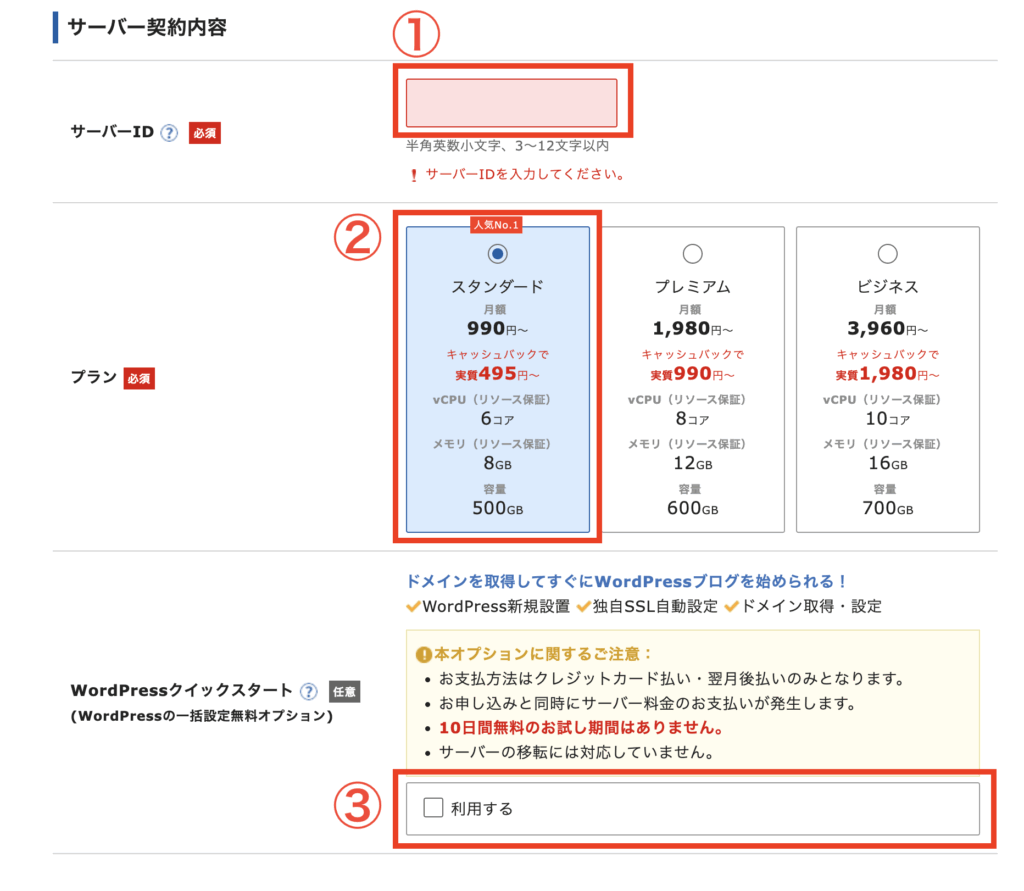
| ① サーバーID | https://サーバーID.xsrv.jpというURLでサイト公開に利用 ※このURLを使わずに公開も可能。 |
| ② プラン | 一般的なホームページ、ブログサイトであれば、一番安い「スタンダード」プランで十分です |
| ③ WordPressクイックスタート | 「ドメイン取得・設定」、「独自SSL設定」、「WordPress設定」をお申し込みと同時に行います。 ※クイックスタートには10日間無料のお試し期間がありません。お申込みと同時にサーバー料金のお支払いが発生するので初めての方は利用しないのをおすすめします。 |
WordPressクイックスタートについて
エックスサーバーには「WordPressクイックスタート」という機能があります。
これは以下をまとめて設定してくれる便利な機能です。
- ドメイン取得
- SSL設定
- WordPressインストール
ただし注意点として👇
👉 お試し期間(10日間無料)が使えなくなる
そのため、初心者は通常申し込みでも問題ありません。
初期ドメインについて
最初に表示される「〇〇〇.xsrv.jp」というドメインは、基本的に使用しません。
👉 後から設定する独自ドメインを使ってブログを運用します。
STEP2:アカウントの登録
個人情報を入力し、アカウント登録を進めます。
すべての入力が完了したら、「サービス利用規約」と「個人情報の取り扱いについて」に同意し、チェックを入れたうえで「次へ進む」をクリックします。
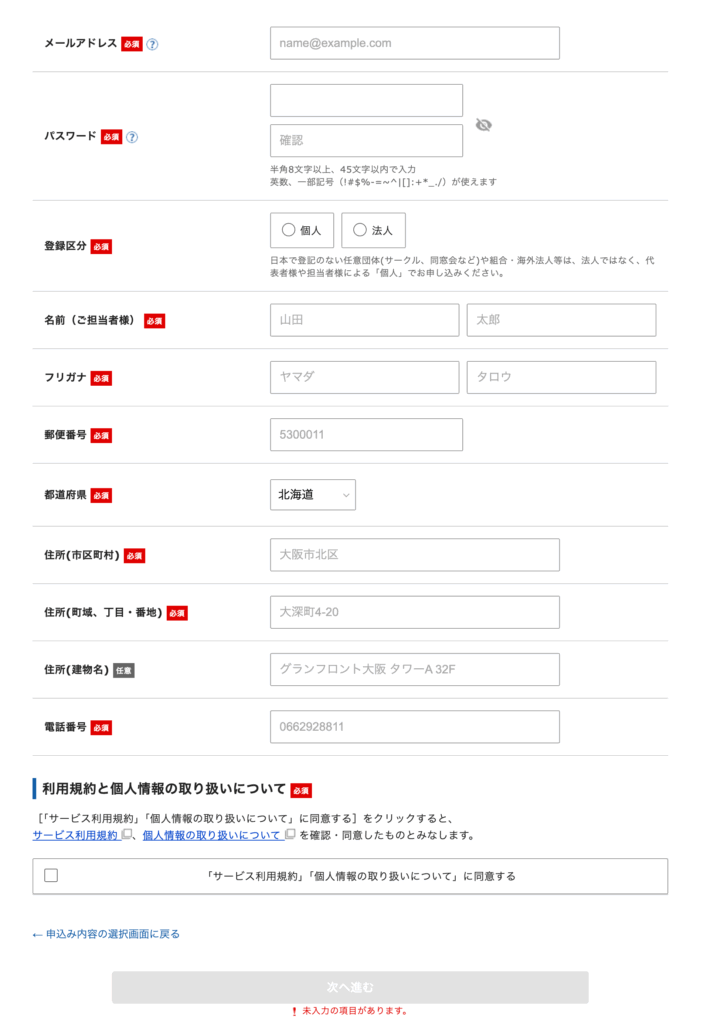
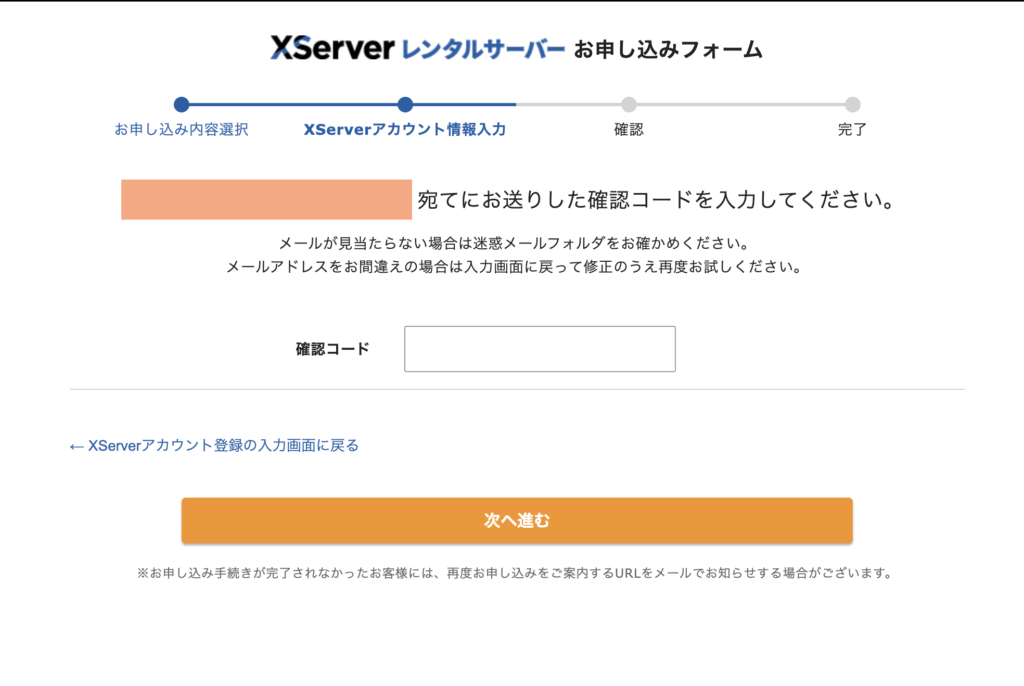
入力したメールアドレス宛に届く確認コードを入力し、認証を行います。
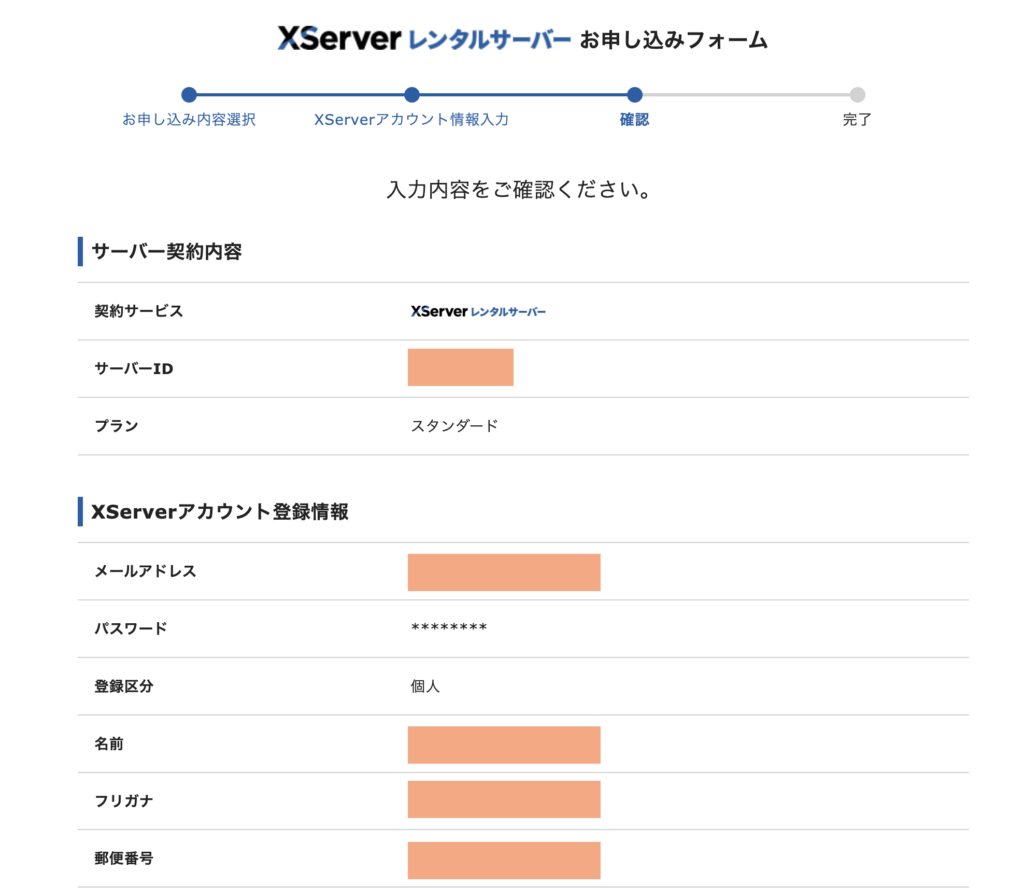
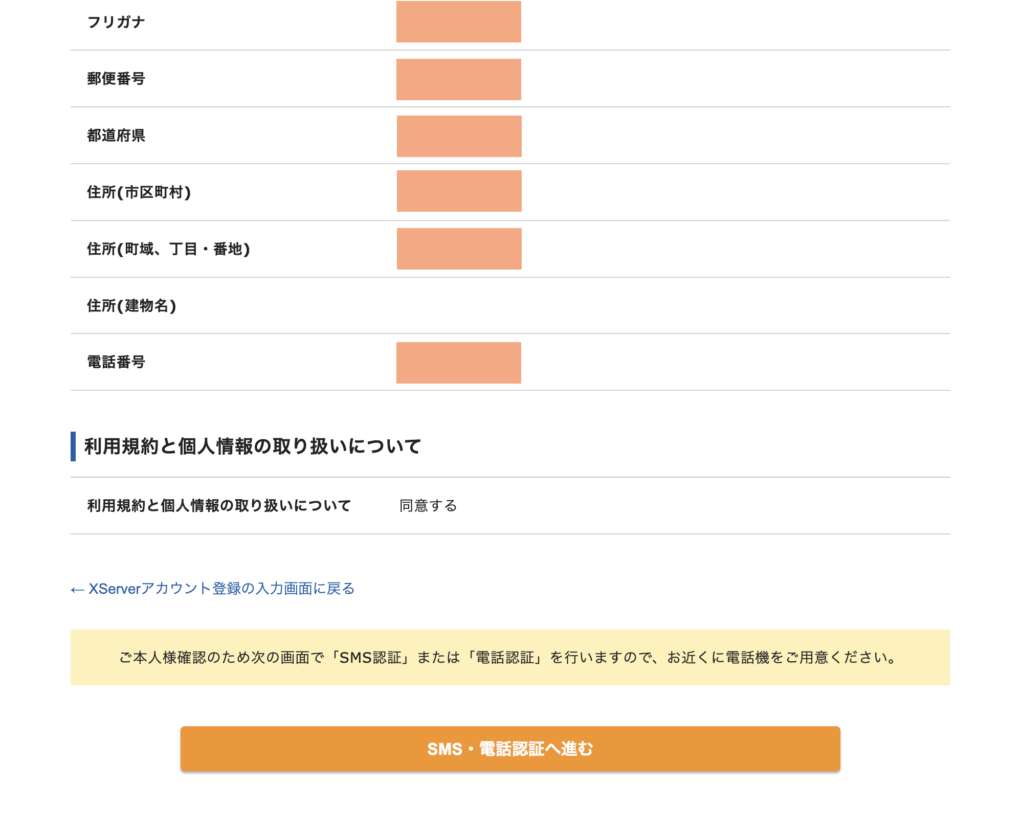
入力内容を確認し、問題がなければ「SMS・電話認証へ進む」をクリックします。
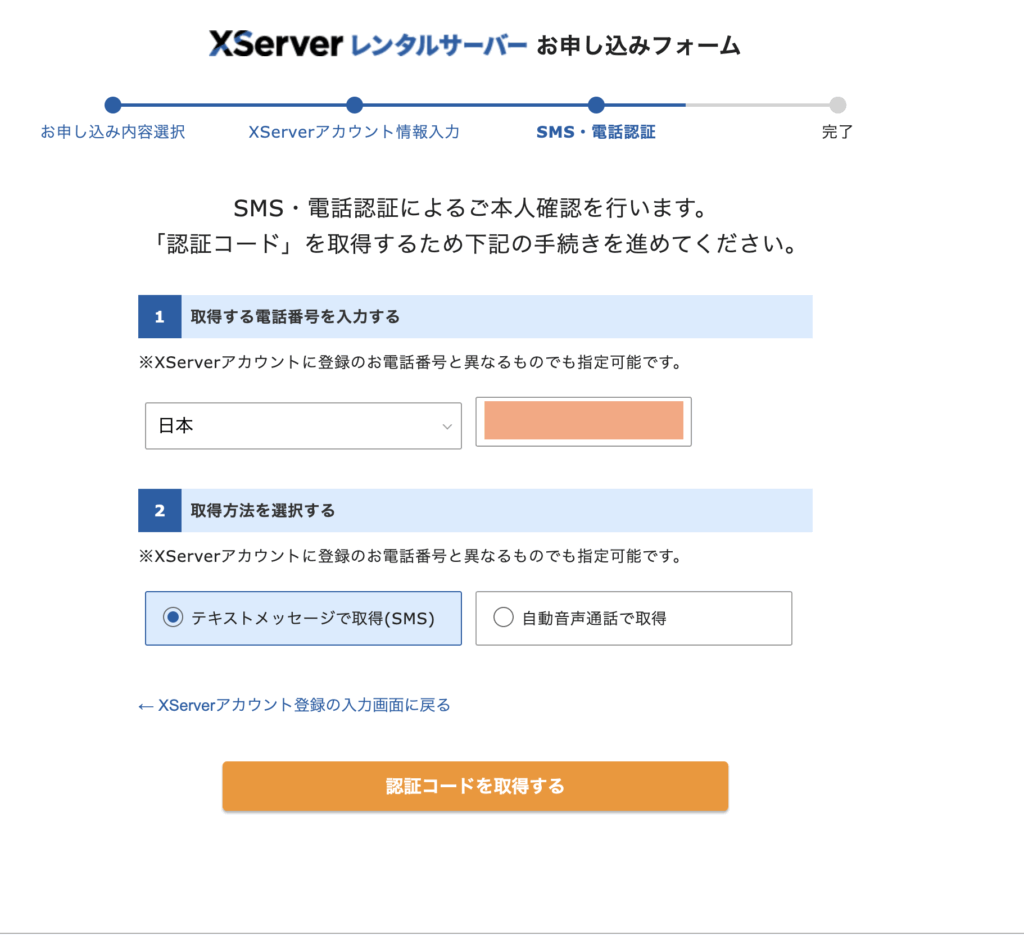
電話番号を入力し、認証方法を選択したうえで、認証コードを取得します。
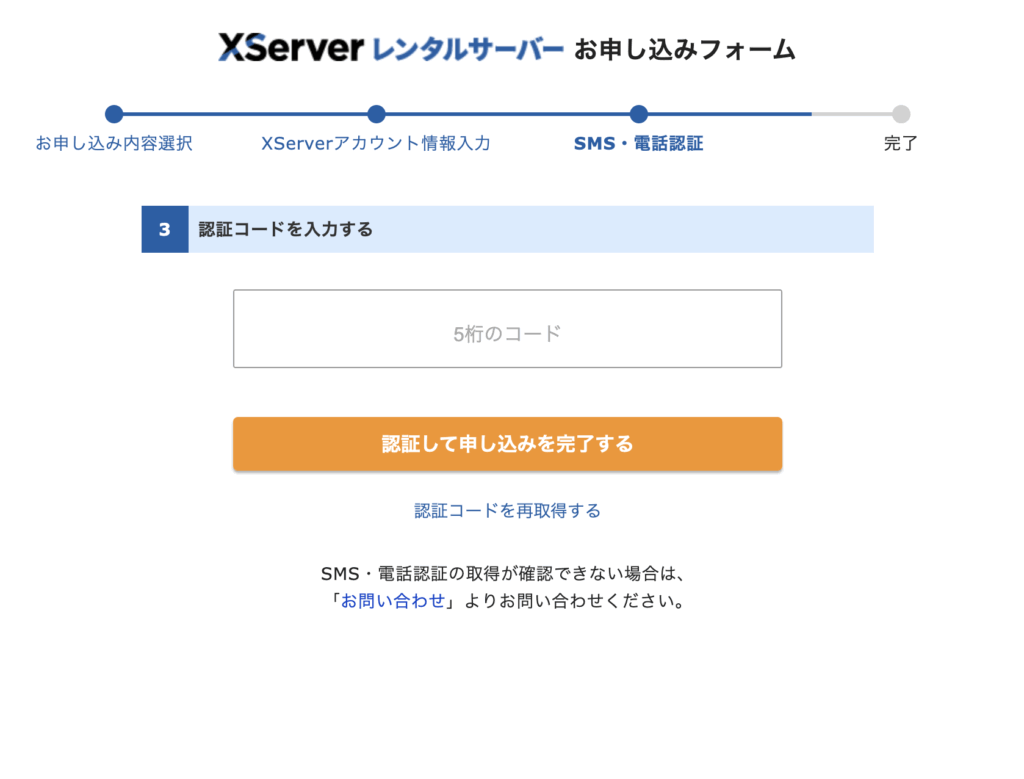
取得した認証コードを入力し、「認証して申し込みを完了する」をクリックすると、申し込みが完了します。
お申し込みが完了すると、通常は数分以内、遅くとも24時間以内に、登録したメールアドレス宛へ「サーバーアカウント設定完了のお知らせ」というメールが届きます。
このメールを受信した時点で、10日間の無料お試し期間が開始されます。

STEP3:ドメインを決める
ドメインとは?
ドメインとは、インターネット上の住所のようなものです。
例えば👇
- 「example.com」
- 「example.net」
このように「.com」や「.net」などの部分を含めて、世界に1つだけのアドレスになります。
ドメインの登録を行う
今回はそのまま「エックスサーバー」でドメイン登録を進めます。
エックスサーバーでは、条件を満たすことで独自ドメインを無料で取得できます。
独自ドメイン永久無料特典について
以下の条件を満たすと特典が適用されます。
- スタンダードプランを契約
- 契約期間を12ヶ月以上に設定
特典内容👇
- 12ヶ月以上:ドメイン1つ無料
- 24ヶ月以上:ドメイン2つ無料
手順①:特典申し込み
- XServerアカウントにログイン
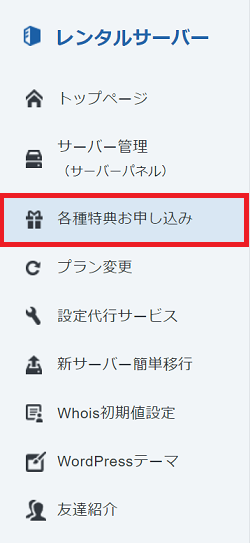
- サービスメニューから「各種特典お申し込み」をクリック
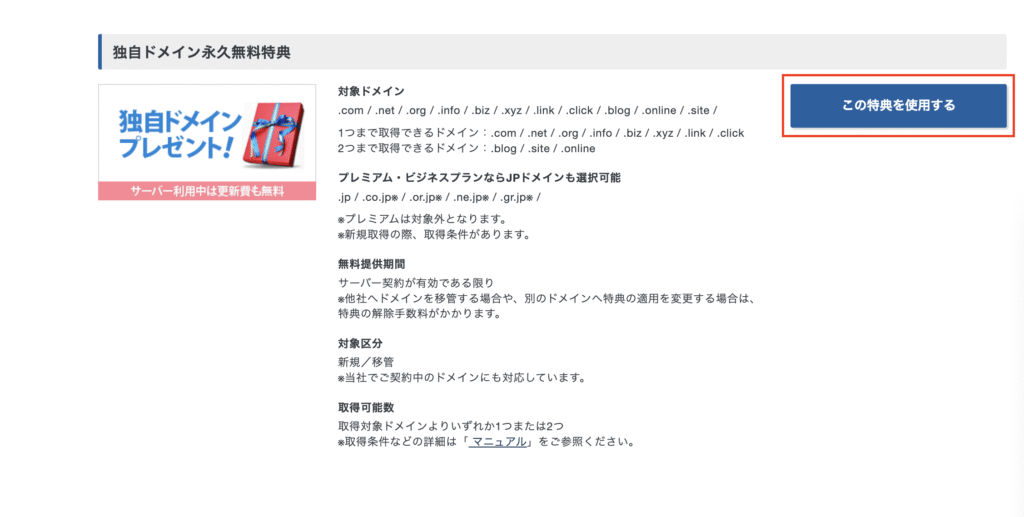
手順②:「この特典を使用する」をクリック
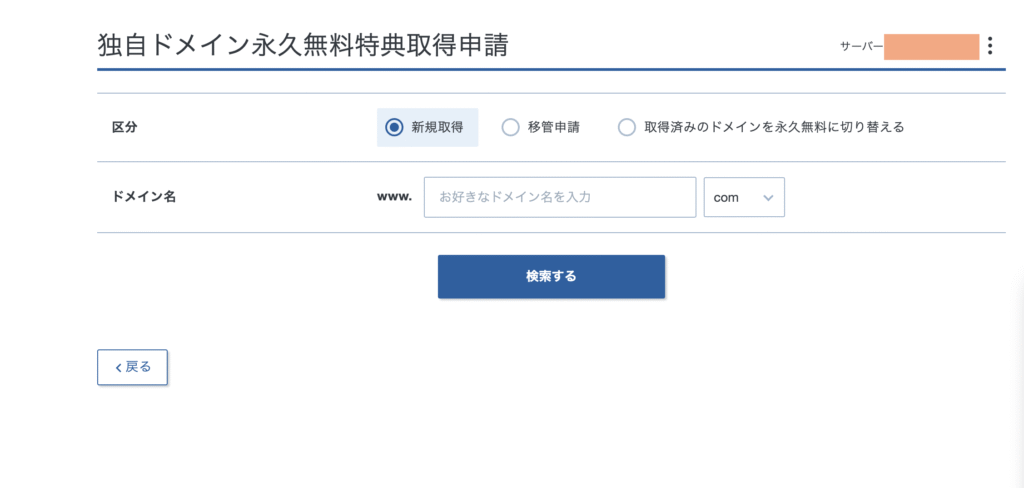
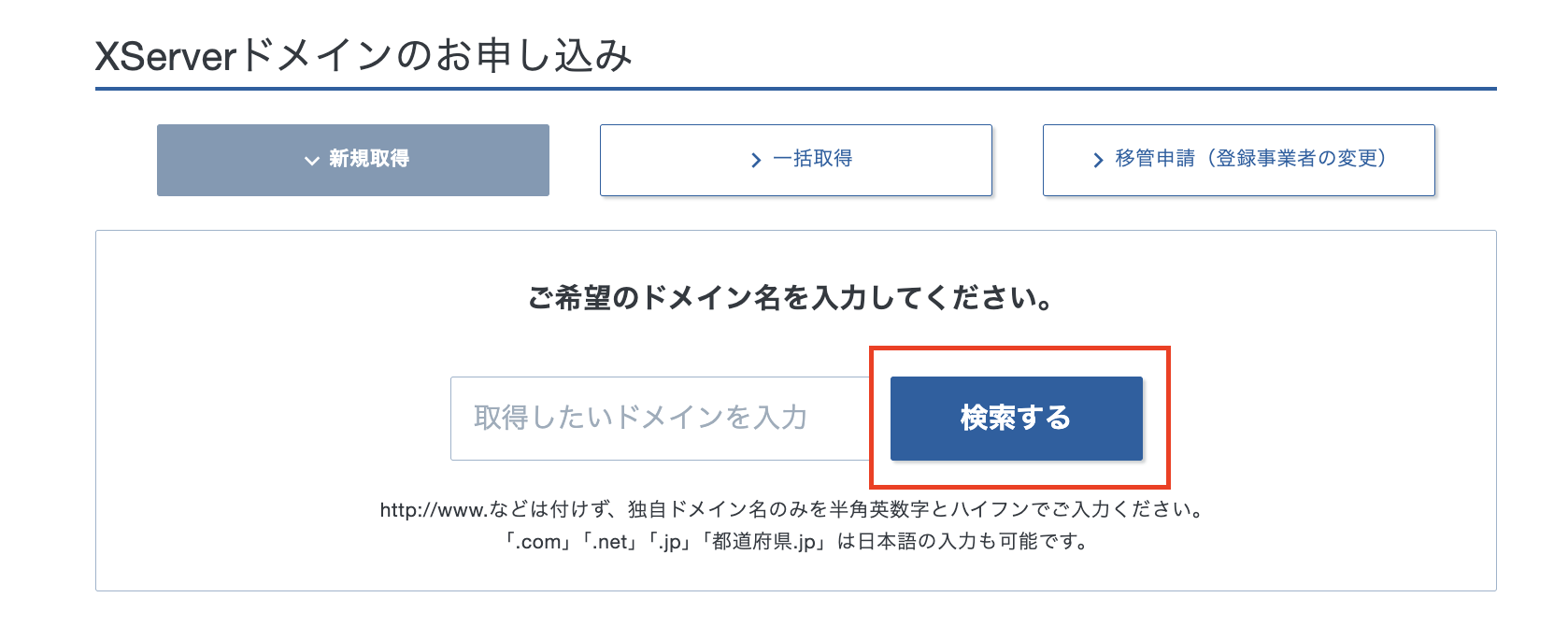
手順③:お好きなドメイン名を入力して「検索する」をクリック
手順④:取得できるドメインを選択して取得申請
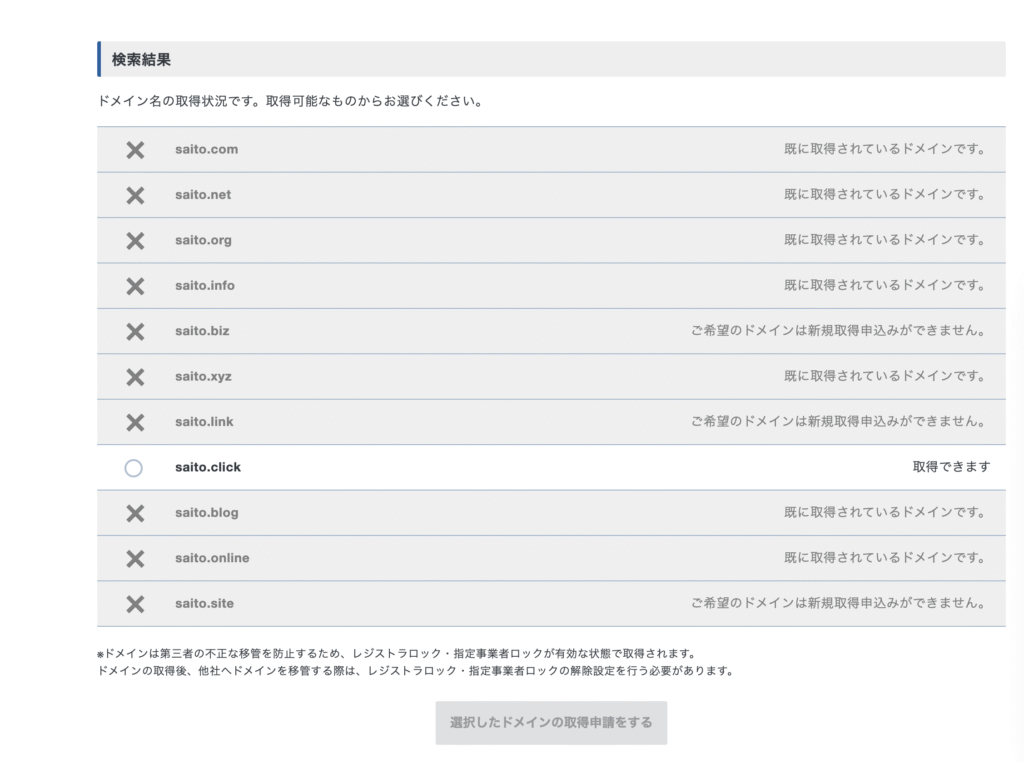
これでドメインの取得は完了します。
新規ドメイン取得の場合
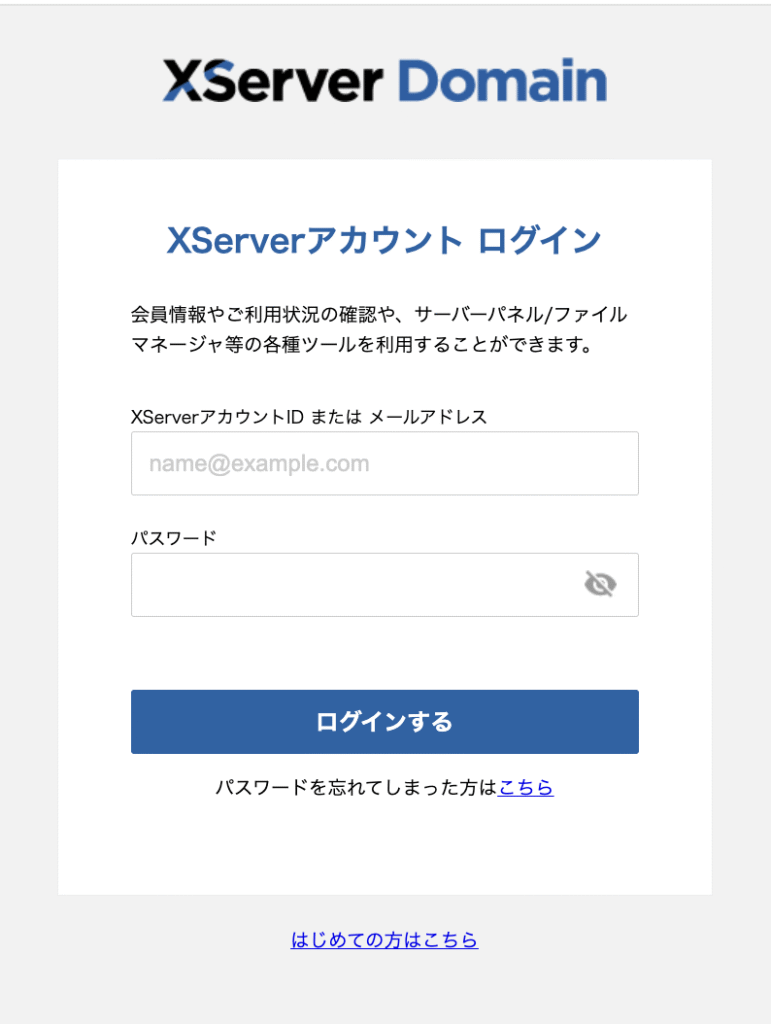
手順①:XServerアカウントへログイン
XServerアカウントへログインをします。
手順②:「ドメイン取得」をクリック

手順③:ご希望のドメイン名を入力し、「検索する」をクリック
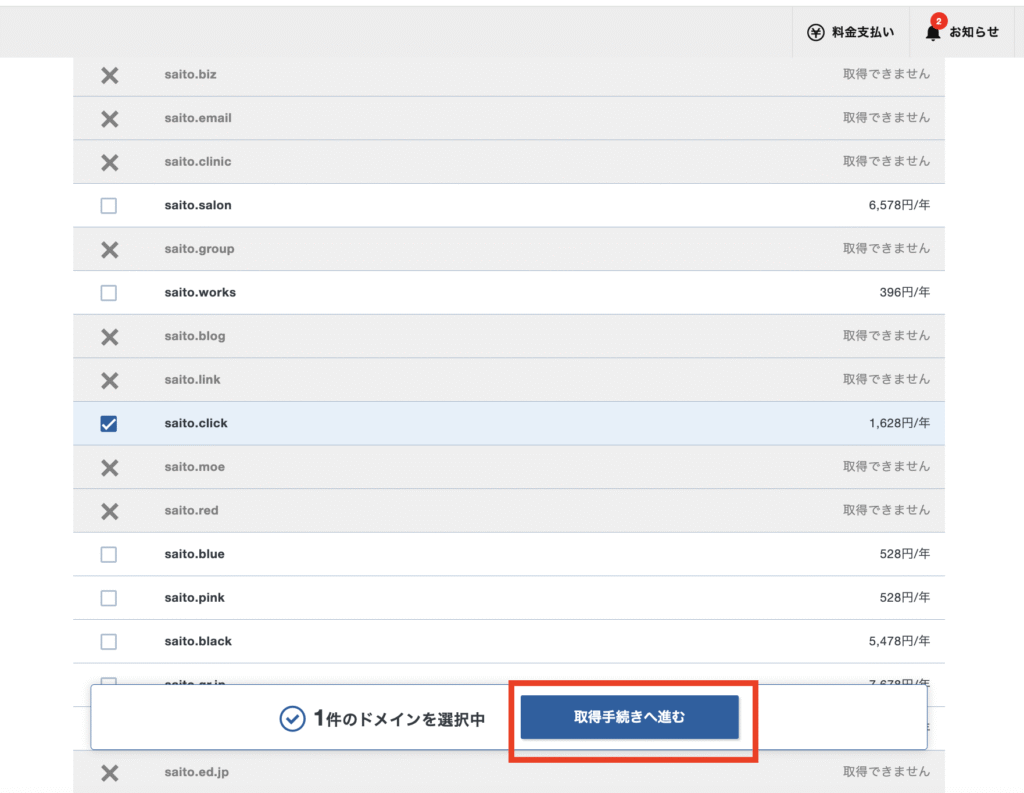
手順④:取得したいドメインのチェックを選択し、その後の取得手続きを行う。
追加したドメインを設定
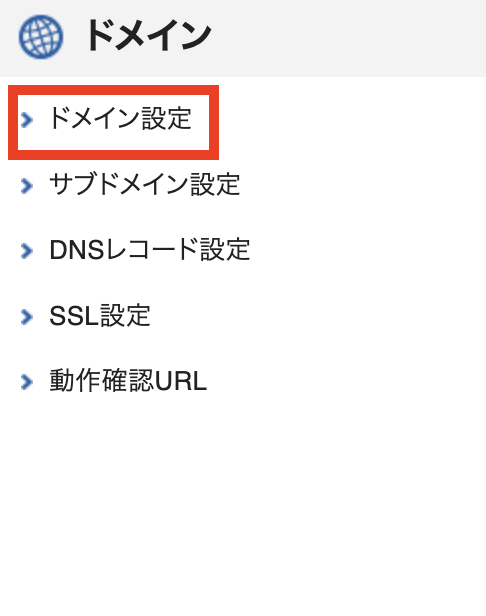
手順①:「ドメイン設定」をクリック
アカウントログインし、メニューから「ドメイン設定」をクリックします。
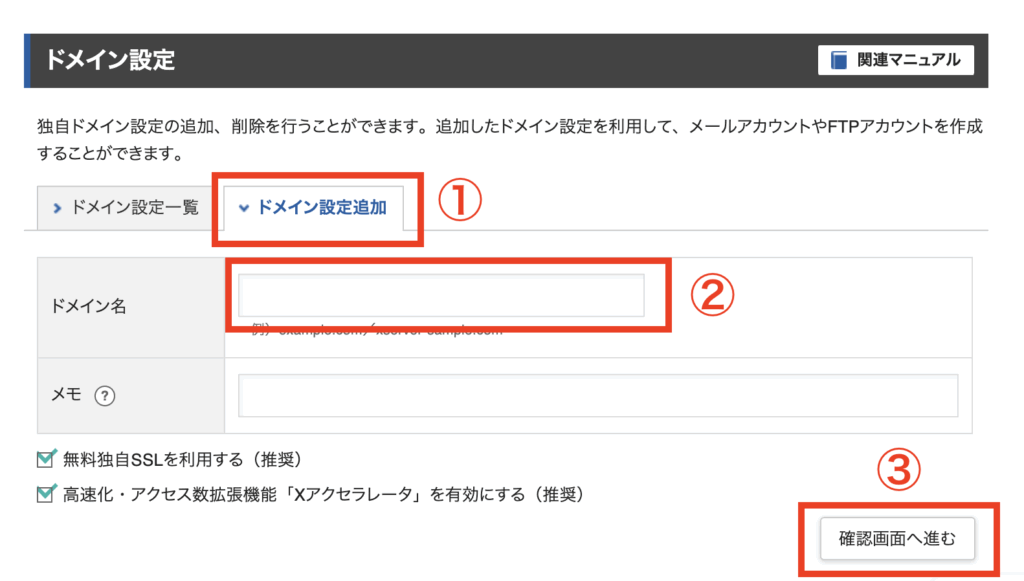
手順②:「ドメイン設定追加」をクリック
- 「ドメイン設定追加」をクリック
- 希望するドメインを入力
- 「確認画面へ進む」をクリック
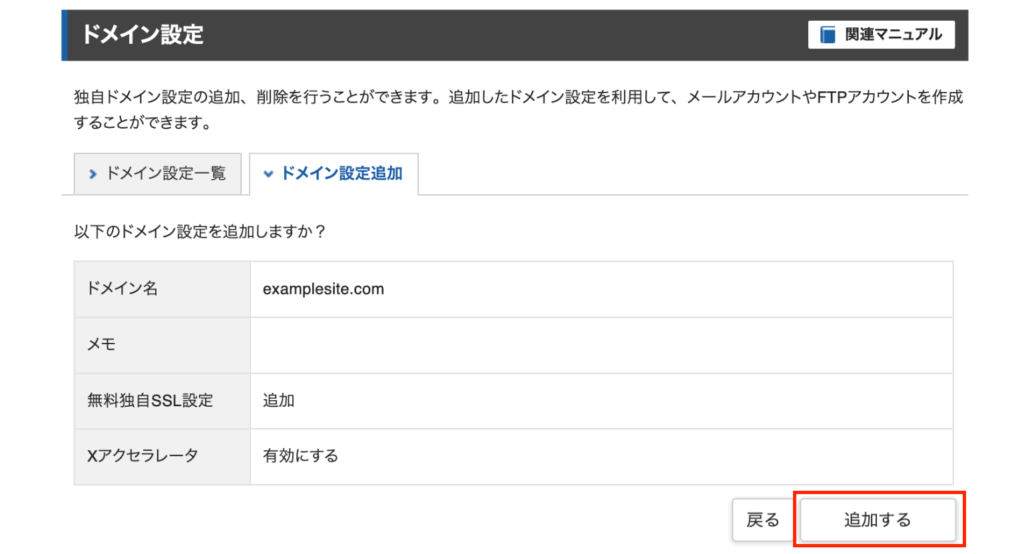
手順③:「追加する」をクリック
入力内容を確認し、問題がなければ「追加する」をクリックします。
手順④:新規ドメインの追加完了
ドメインが一覧に表示されていることを確認できれば、追加は完了です。
※ドメイン設定の反映には、最大で24時間ほどかかる場合があります。
手順④:ブログを作成する
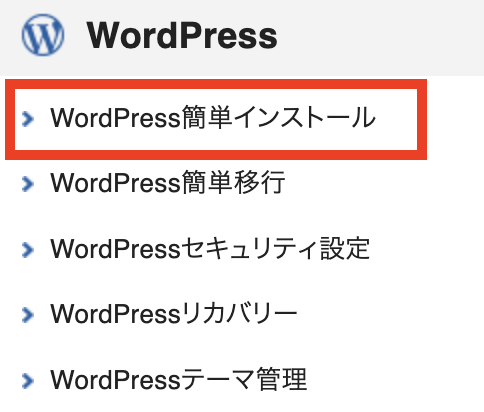
アカウントログインし、「WordPress簡単インストール」をクリックします。
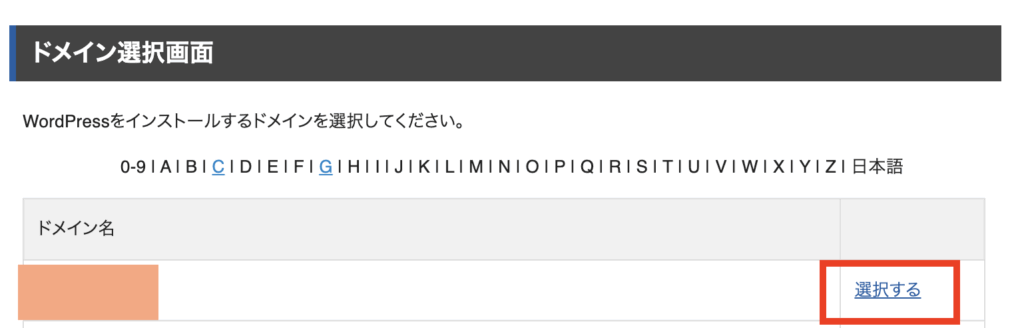
使いたいドメインを選択します。
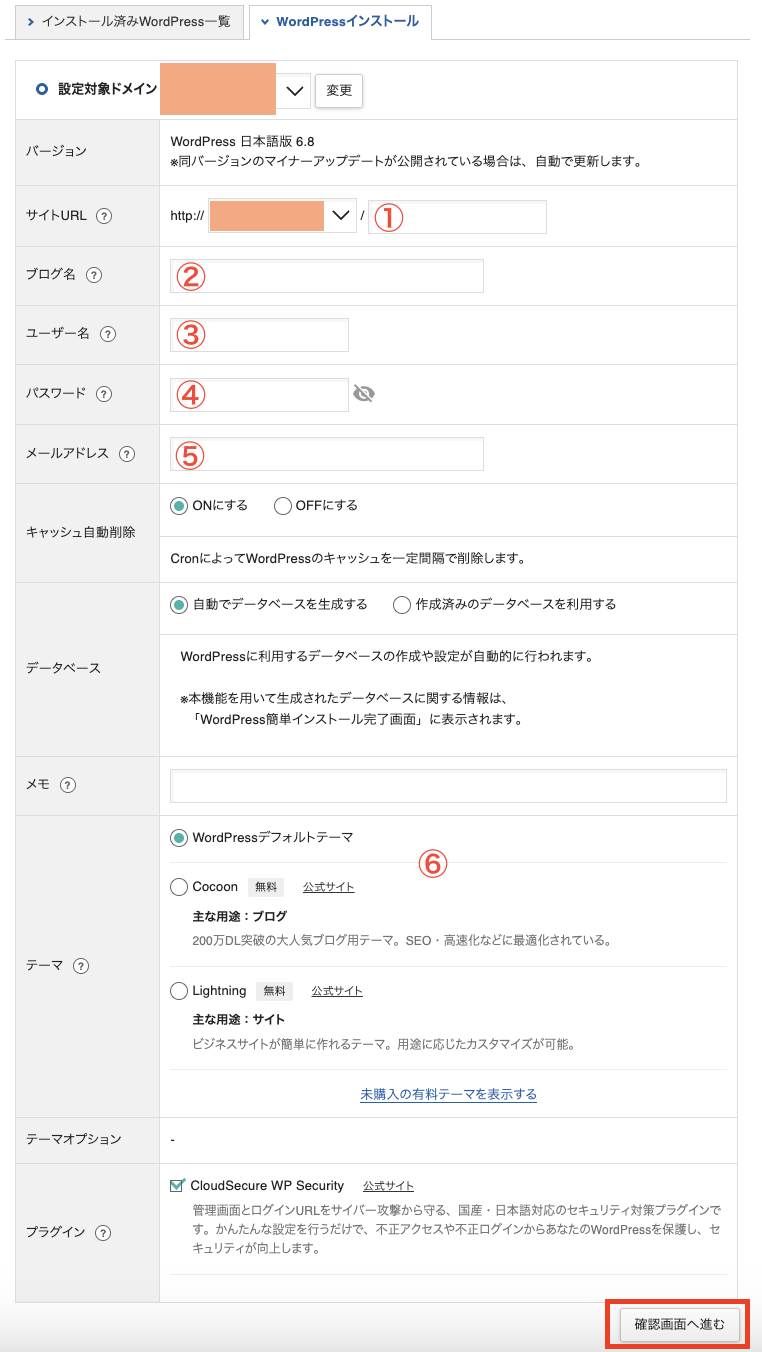
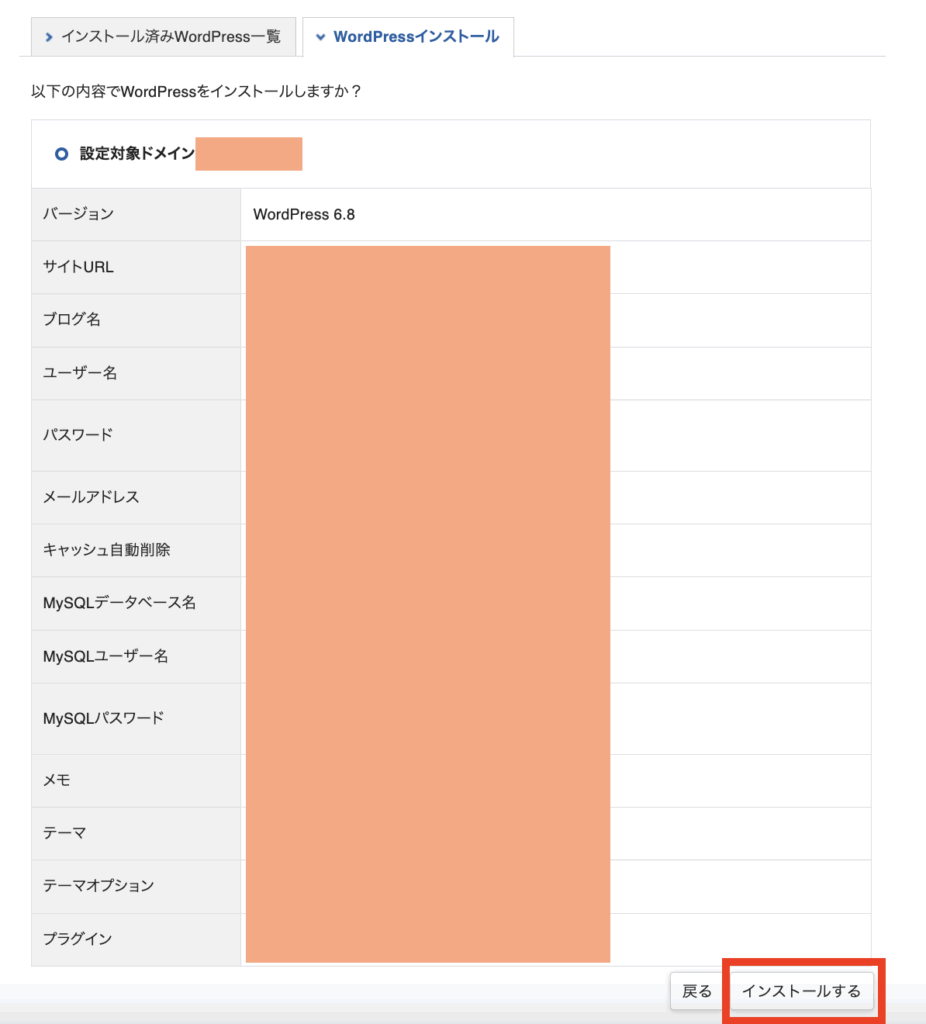
「WordPressインストール」タブを設定し、設定を入力します。
| ① サイトURL | 作成するサイトのURLを入力します。任意の文字列で設定できますが、後から変更できないため慎重に決めましょう。 |
| ② ブログ名 | ブログのタイトルを入力します。こちらは後から変更できるため、仮の名前でも問題ありません。 |
| ③ ユーザー名 | WordPressにログインする際に使用するユーザー名を設定します。 |
| ④ パスワード | ログイン時に必要となるパスワードを設定します。英数字を組み合わせた、推測されにくいものにしましょう。 |
| ⑤ メールアドレス | WordPressからの通知やパスワード再設定に使用するため、有効なメールアドレスを入力してください。 |
| ⑥Wordpressテーマ | テーマは後から変更できるため、この時点では任意で問題ありません。 |
※一度決めたドメインは変更できないため、慎重に入力しましょう。
すべて入力が完了したら、「確認画面へ進む」をクリックします。
入力内容を確認し、「インストールする」を一度だけクリックします。
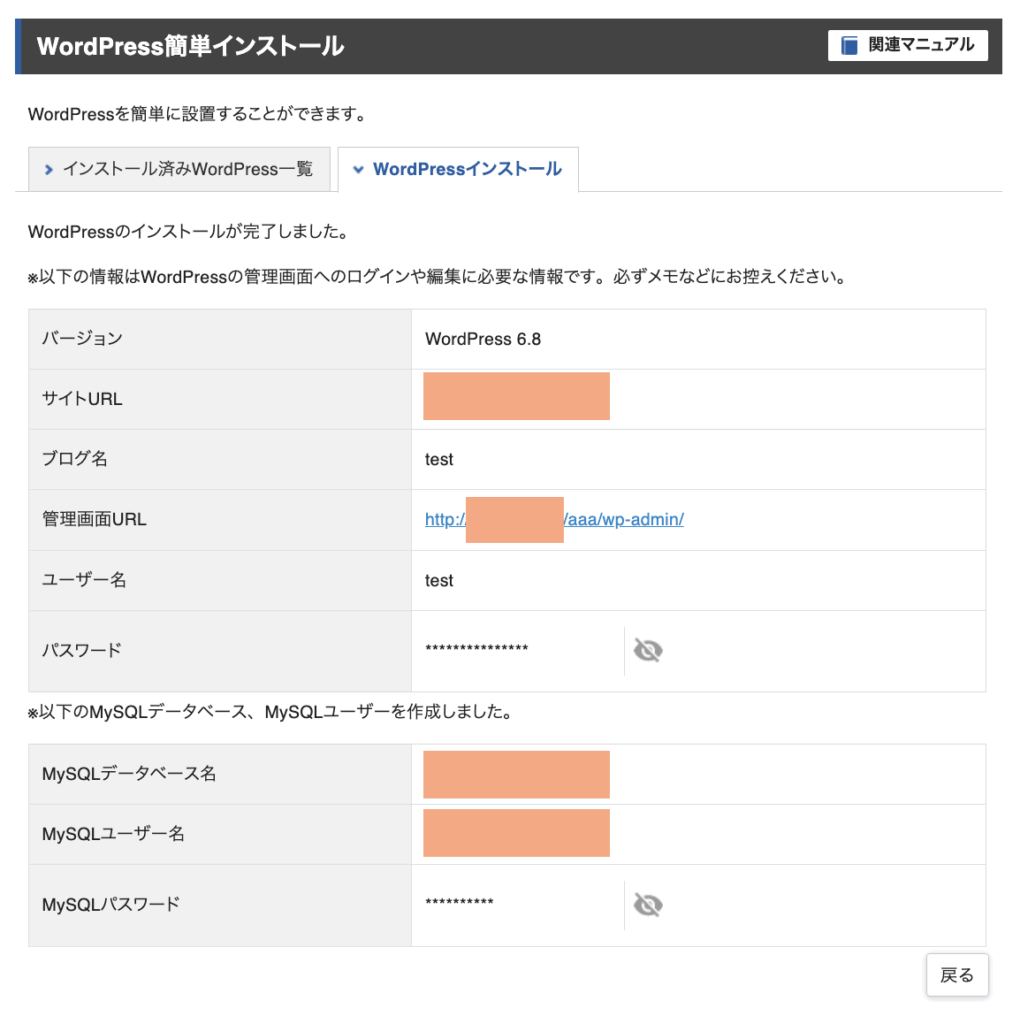
ブログの作成が完了しました。表示されているサイトURLが、あなたのブログのURLになります。
また、管理画面URLはブログを編集する際に必要となるため、忘れないようにメモしておきましょう。
STEP4:セキュリティ設定(SSL設定)
エックスサーバーでは、SSL設定を簡単に行うことができます。
SSL設定とは?
SSL(Secure Sockets Layer)とは、Webサイトの通信を暗号化する仕組みです。
これにより、ブラウザとサーバー間のデータが保護され、個人情報などが第三者に盗まれるリスクを大幅に減らすことができます。
簡単にいうと👇
👉 「http」を「https」にする設定です。
手順
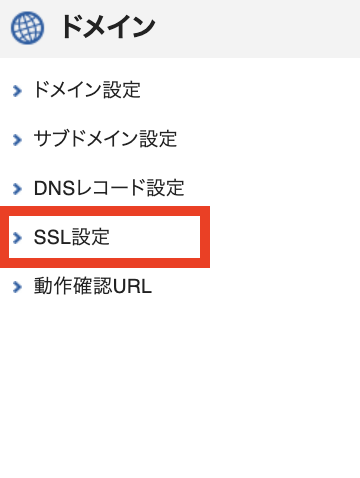
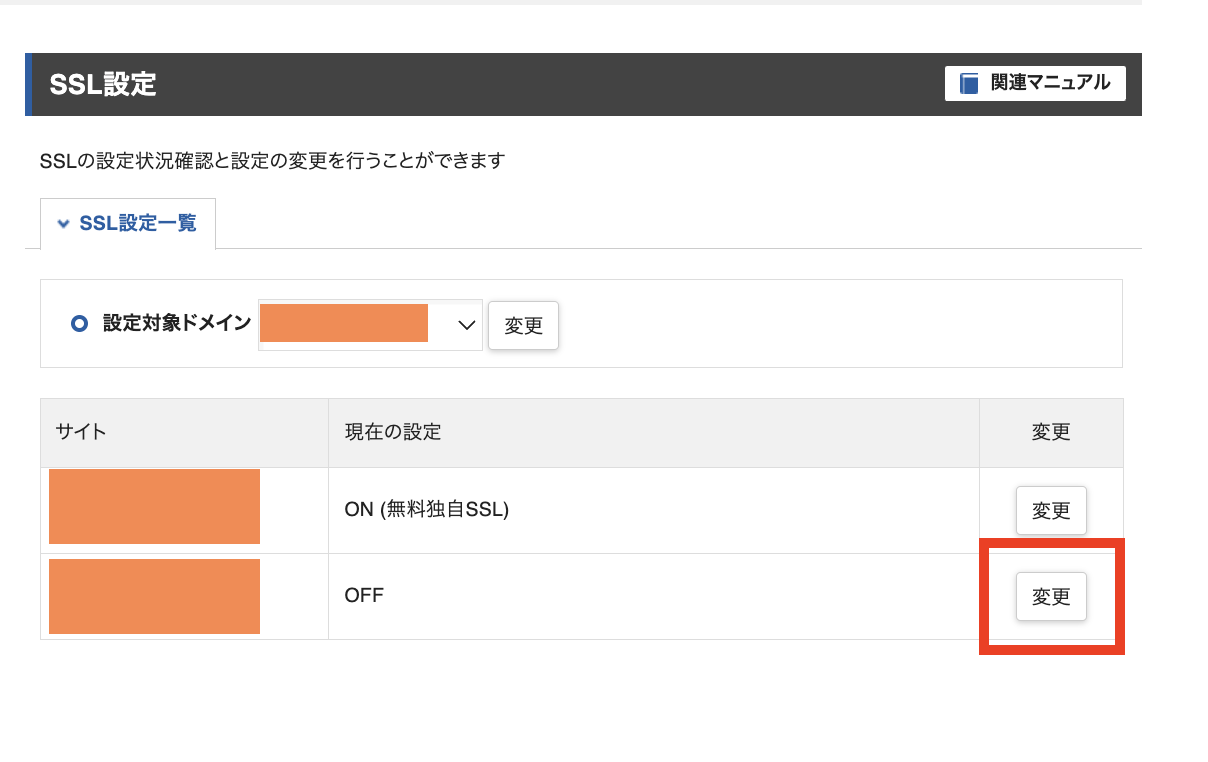
サーバーパネルのSSL設定をクリックします。
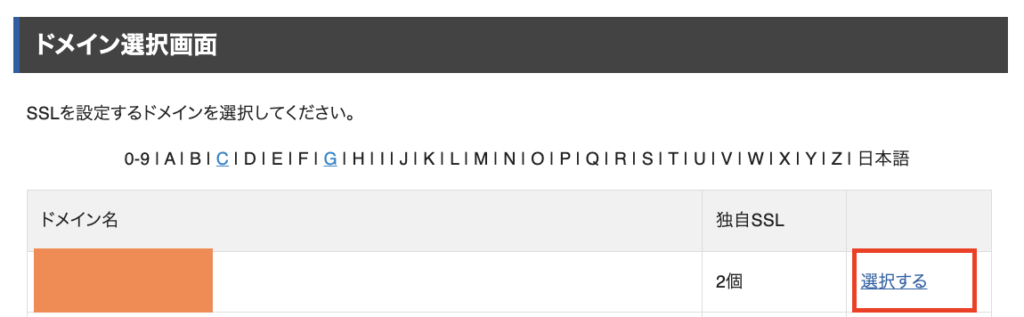
SSL化したいドメインを選択します。
現在の設定が「OFF」になっている場合は、「変更」をクリックします。
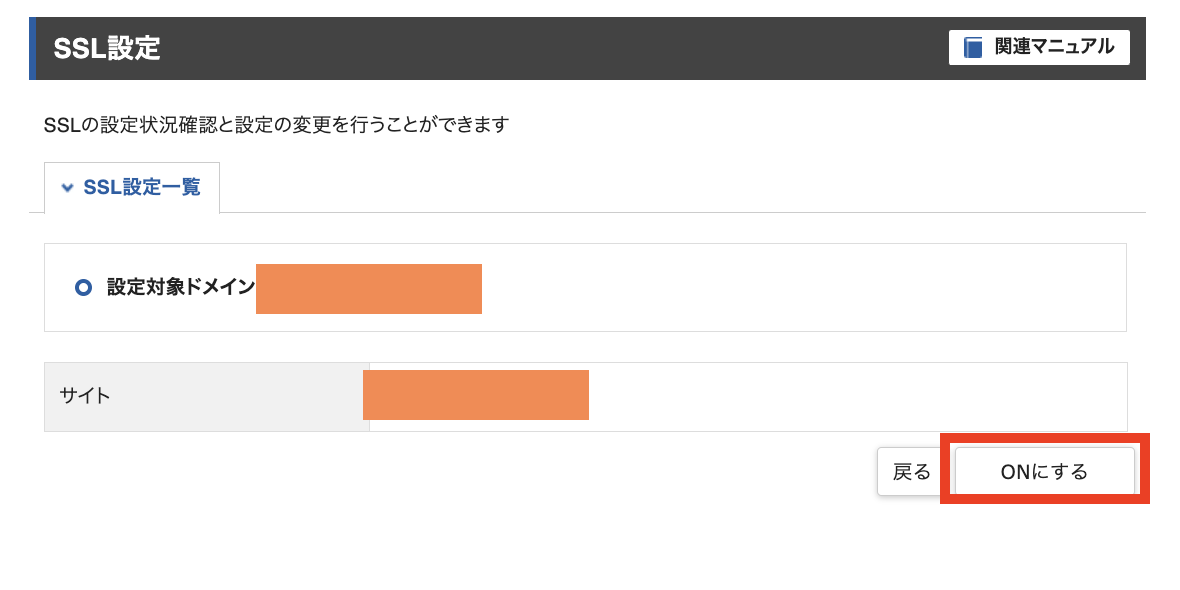
「ONにする」をクリックします。
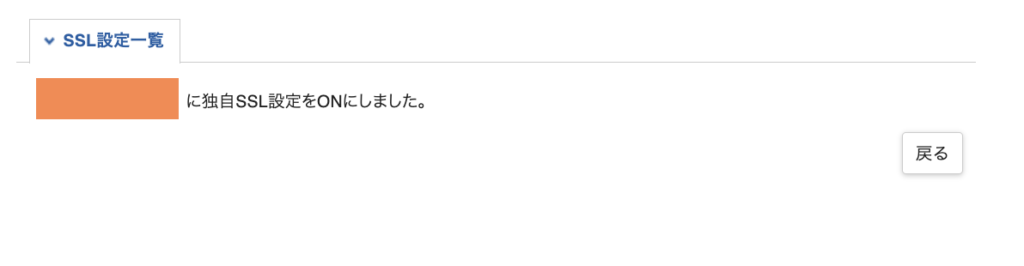
SSL設定の反映には数分かかる場合があります。完了画面が表示されれば、SSL化は完了です。
SSL設定が完了すると、サイトURLの先頭が「http」から「https」に変わります。これを確認できれば設定は完了です。
STEP5:ブログにログインする
作成したブログにログインし、管理画面へアクセスします。
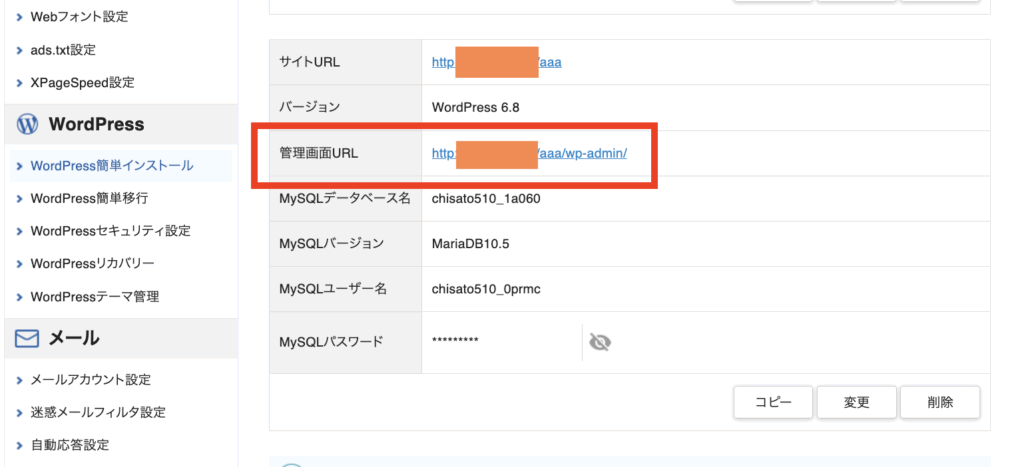
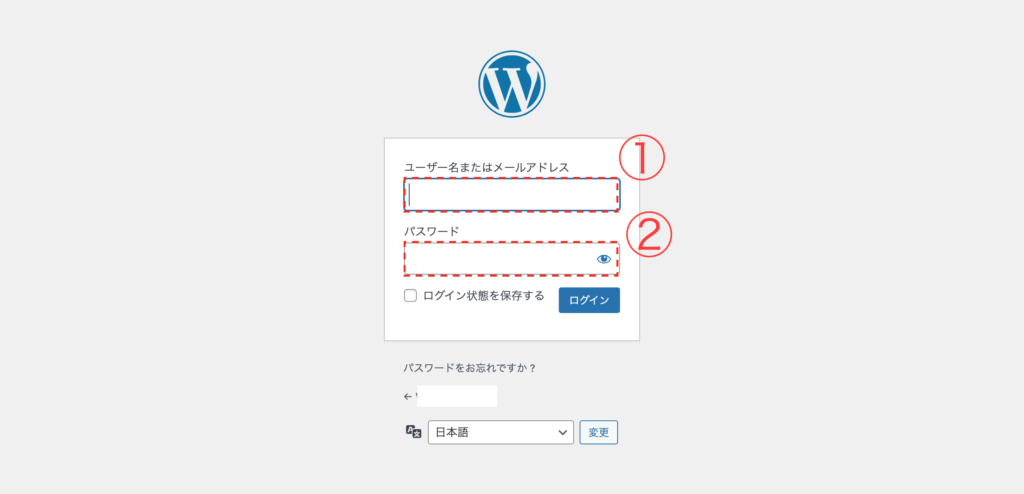
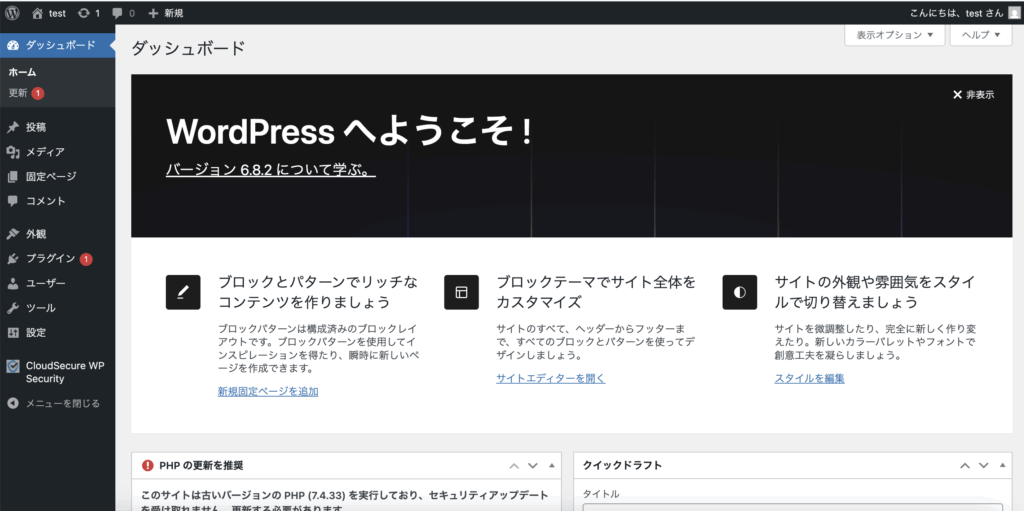
画像のようにログインできたら、続いてWordPressの設定に進みます。
WordPressにはさまざまなテーマ(デザイン)が用意されており、自分に合ったテーマを選んでからサイトのデザインを整えていきます。
テーマは、いわば家の間取りのようなものです。デザインやレイアウトは自由に変更できるため、まずは土台となるテーマ選びから始めましょう。
なお、テーマには無料と有料のものがあり、それぞれにメリット・デメリットがあります。
おすすめテーマ:SWELL
WordPressテーマ選びで迷っている方には、「SWELL」がおすすめです。
この運営サイトでもSWELLを使用しています。
SWELLは、初心者でも簡単に使える人気の有料テーマで、ブログ運営に必要な機能が最初から揃っています。
SWELLの特徴
- シンプルでおしゃれなデザイン
- 直感的に操作できる(初心者でも使いやすい)
- 表示速度が速い
- SEO対策がされている
- ブロックエディタ完全対応
なぜSWELLがおすすめなのか
テーマ選びを間違えると、後から変更するのが大変です。
その点、SWELLは最初から完成度が高いため、
👉 「最初に選んでおけば安心できるテーマ」です。
実際に多くのブロガーが使用しており、情報も豊富なので安心して使えます。
SWELLの詳細はこちら
まとめ
WordPressのテーマは、ブログのデザインや操作のしやすさを左右する重要な要素です。
特に初心者の方は、最初から扱いやすいテーマを選ぶことで、スムーズにブログ運営を始めることができます。